MANUAL
Kuroto Knowledge 使い方ガイド
Kuroto Knowledge は、プロッセルグループの共有ナレッジベースです。 ただのメモアプリではなく、「人間と AI エージェントが同じ知識を対等に読み書きする」 ことを前提に設計されています。書いた知識はチーム全員と、あなたが使う AI の両方の記憶になります。
1. Kuroto Knowledge とは — できること
- ページ(ノート) — Markdown で書ける文書。階層(親子)で整理でき、 すべての保存が履歴として残ります
- データベース — Notion 風の表。行の1つ1つがページで、 プロパティ(列)は使いながら自由に増やせます
- ビュー — 同じデータをテーブル・カンバン・リストで見る。 フィルタ・並び替え条件を保存できます
- wikiリンク —
[[ページ名]]と書くだけで文書同士がつながり、 逆方向(バックリンク)も自動で見えます - 添付ファイル — PDF などを添付でき、PDF の中身も検索に ヒットします
- 権限 — 通常は全員が読み書きできます(既定オープン)。機密フォルダだけ ACL で絞れます(見えない人には存在ごと見えません)
- AI 連携 — Claude などの AI エージェントを MCP で接続すると、 あなたの権限の範囲で知識を検索・執筆・整理してくれます
- ロックイン無し — 全文書はいつでも Markdown + YAML の zip で持ち出せます(Obsidian でそのまま開ける形式)
2. はじめる(ログイン)
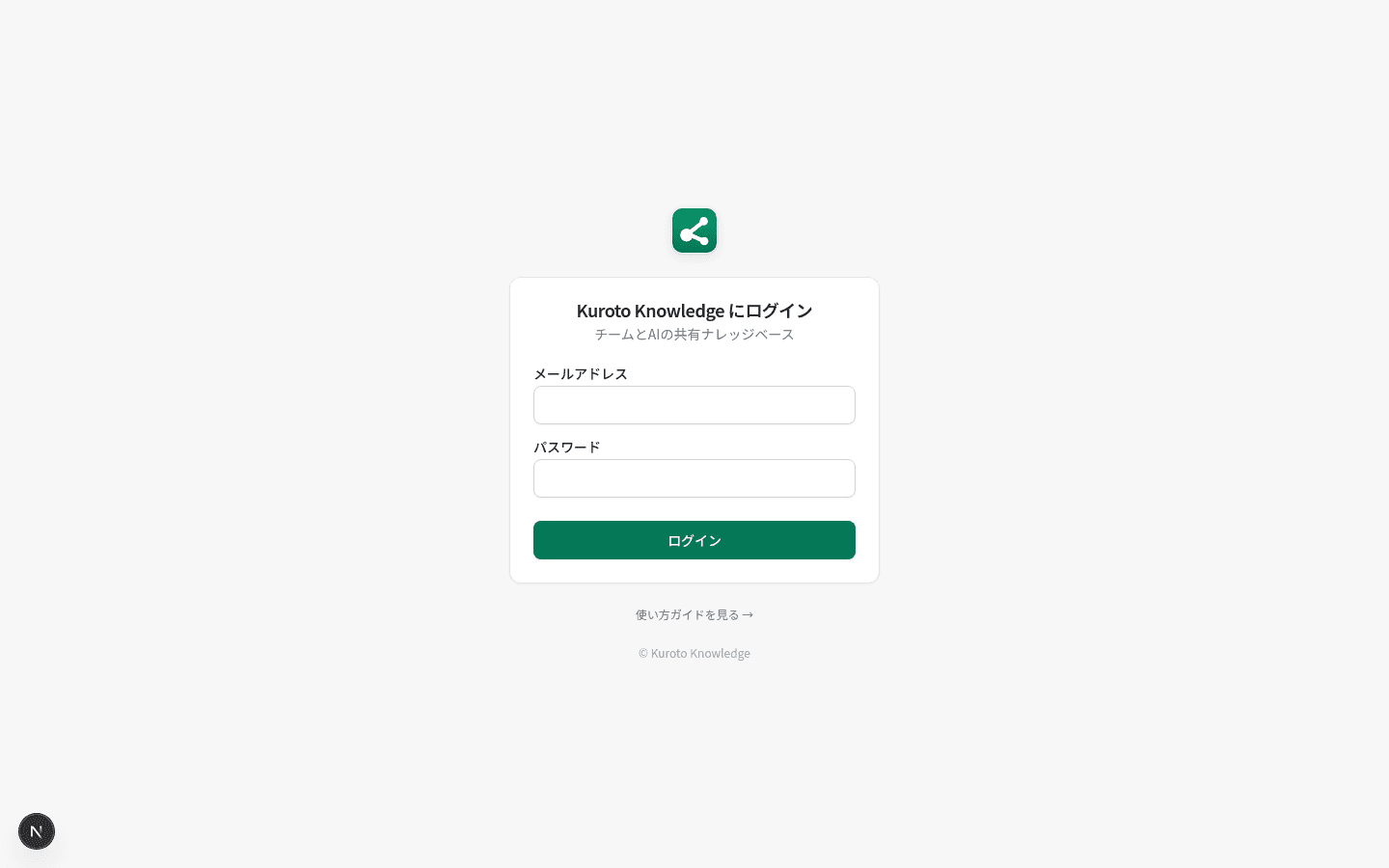
アカウントは玄人CRMのユーザーがそのまま使えます(こちらでの登録は不要・不可)。 CRM に登録されたら、メールアドレスとパスワード、または会社の Google アカウントでログインしてください。
3. ページを書く
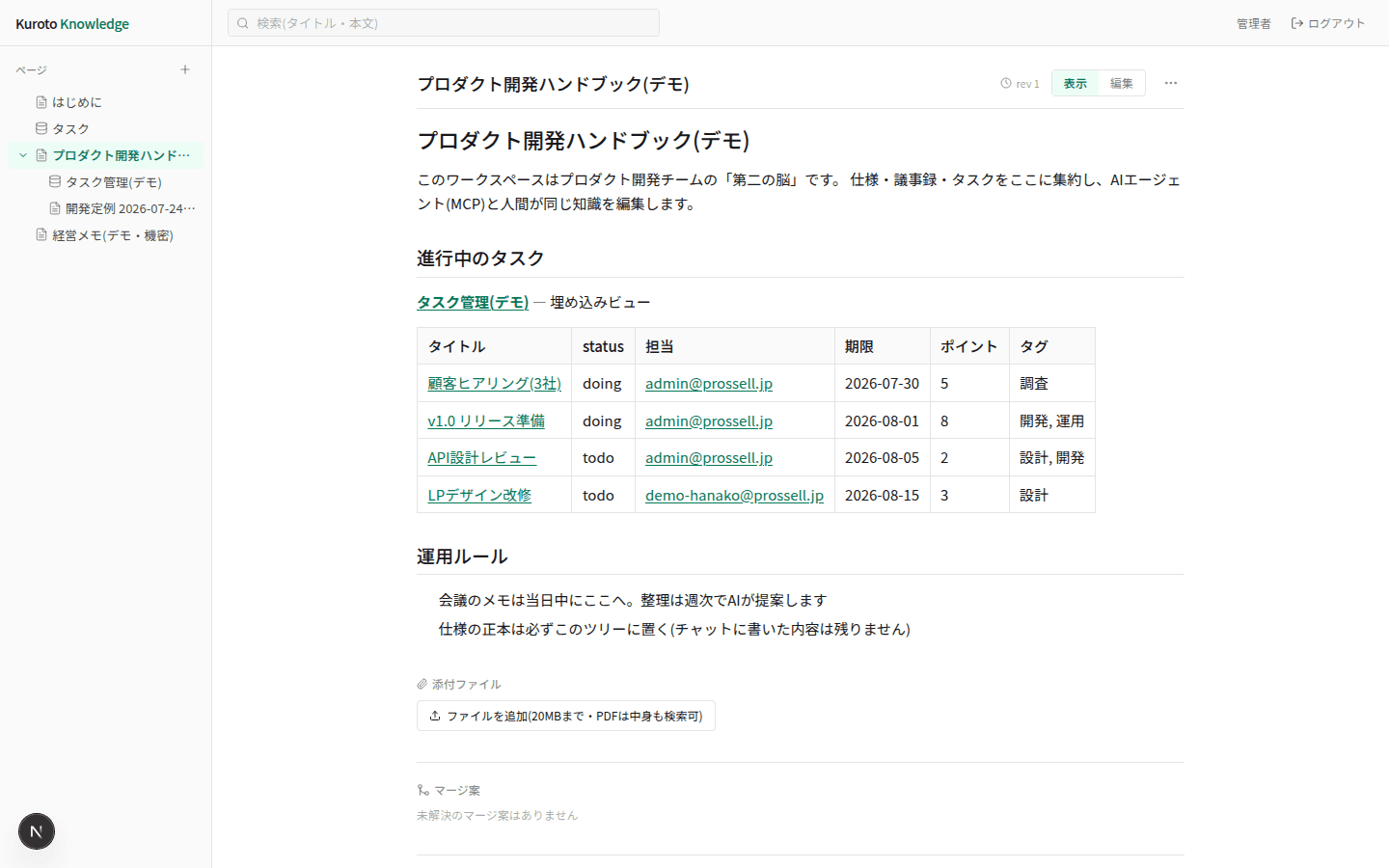
サイドバーの「+」から新しいページを作成します。ページは Markdown で書き、「表示」タブで整形された状態を確認できます。
その場編集(行クリック)
「表示」のまま、本文のブロックをクリックするとそこだけ Markdown の編集状態になります。書き換えてクリック外で確定(Esc で取消)。 リスト・テーブルなど複数行でひとつの記法になっているものは、まとまりごと編集になります。 文書全体の保存はこれまでどおり Cmd/Ctrl + S です。
編集ツールバーと分割プレビュー
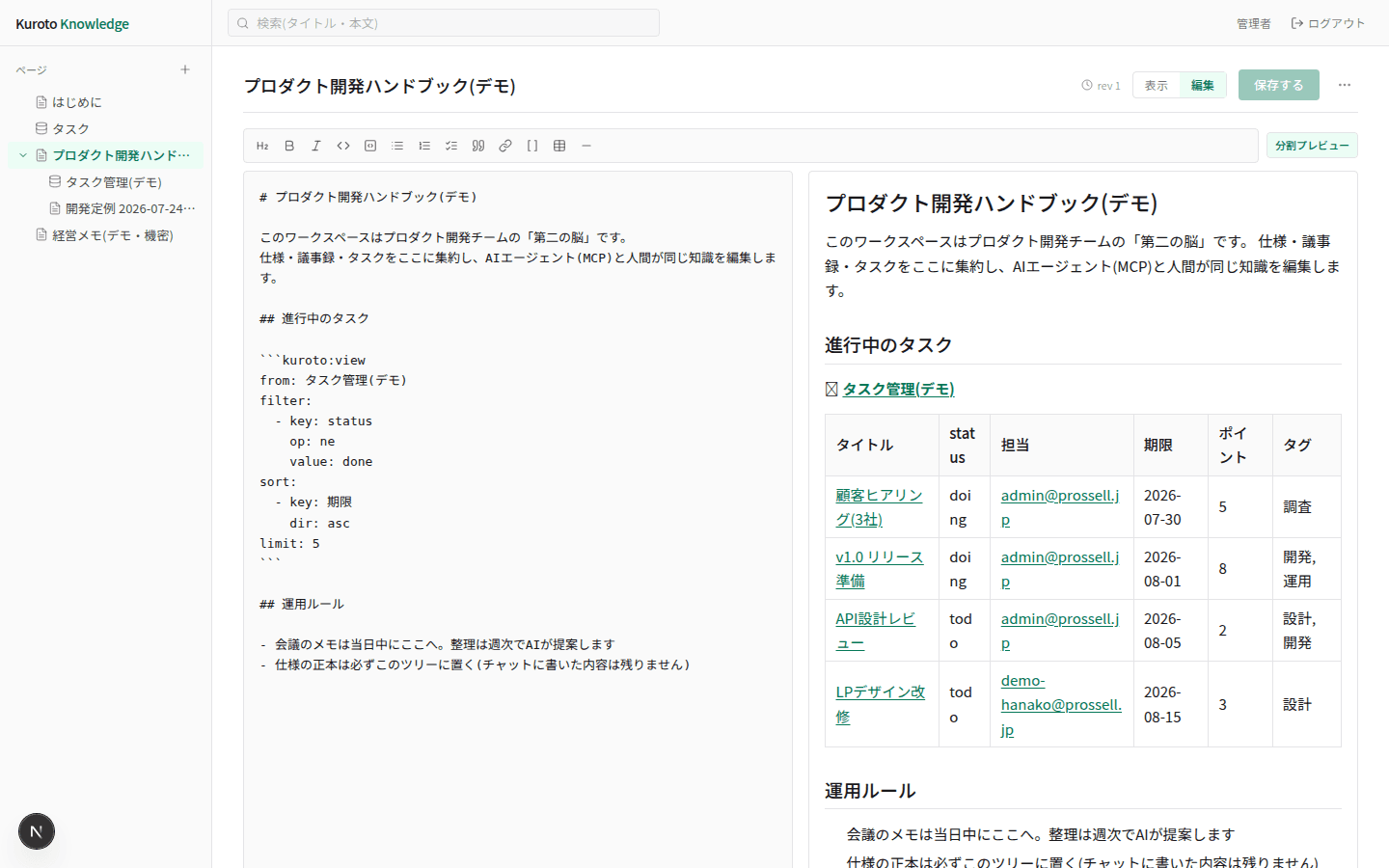
「編集」タブには書式ツールバー(見出し・太字・リスト・テーブルなど)があります。 「分割プレビュー」を押すと、書きながら右側で仕上がりを確認できます。 保存は「保存する」ボタンか Cmd/Ctrl + S。
同時編集と競合
誰かが同じページを編集中だと琥珀色のバッジが出ます。万一同じ箇所を同時に保存しても 上書きはされず、マージ案として並び、どちらを採用するかを人が決めます。 すべての保存は履歴に残り、いつでも過去の版に戻せます。
4. つなぐ — wikiリンクと埋め込みビュー
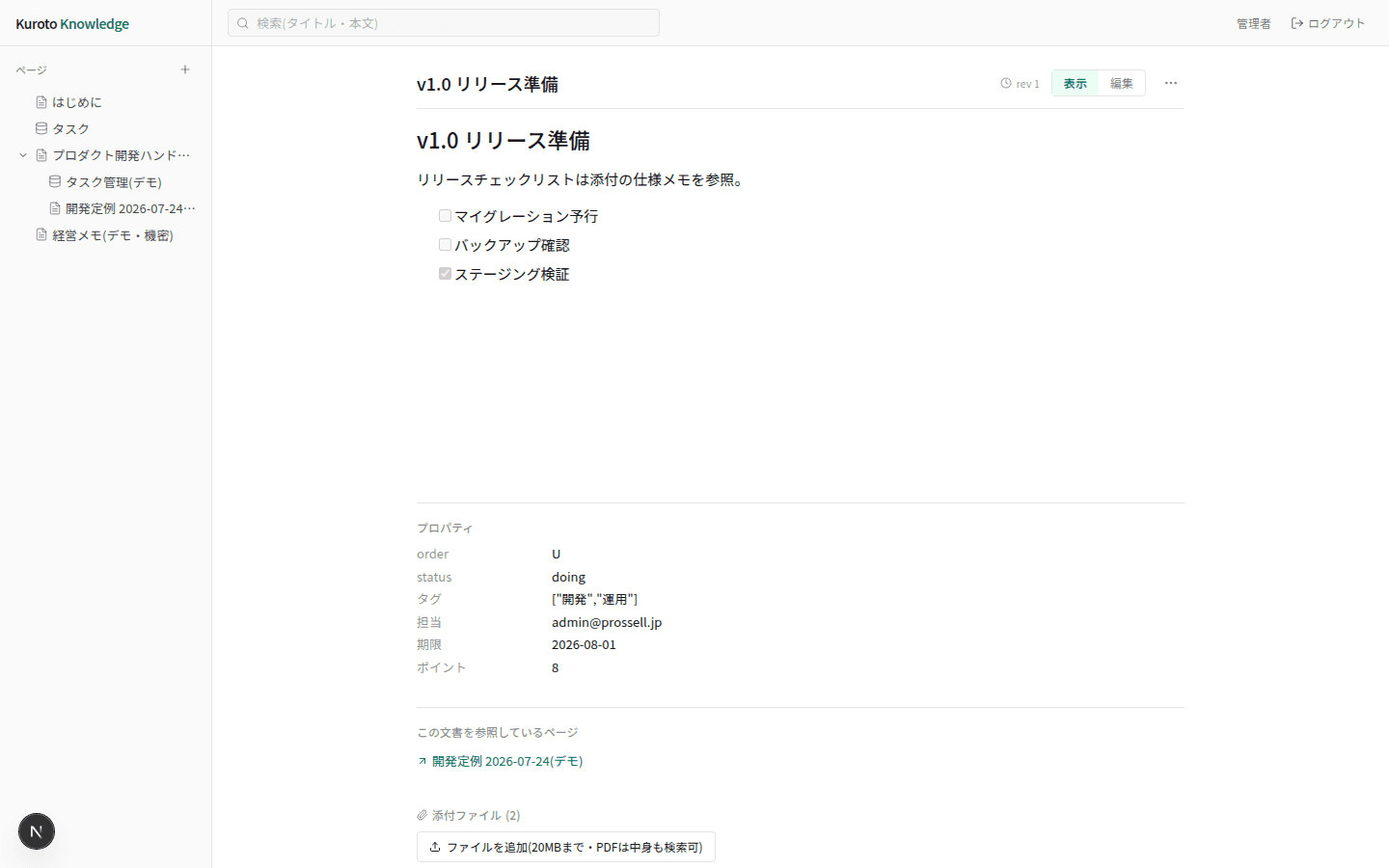
本文に [[ページ名]] と書くと、そのページへのリンクになります (ページ名の一部を書いてツールバーの wikiリンクボタンでも OK)。 リンクされた側には「この文書を参照しているページ」(バックリンク)が自動で表示されます。
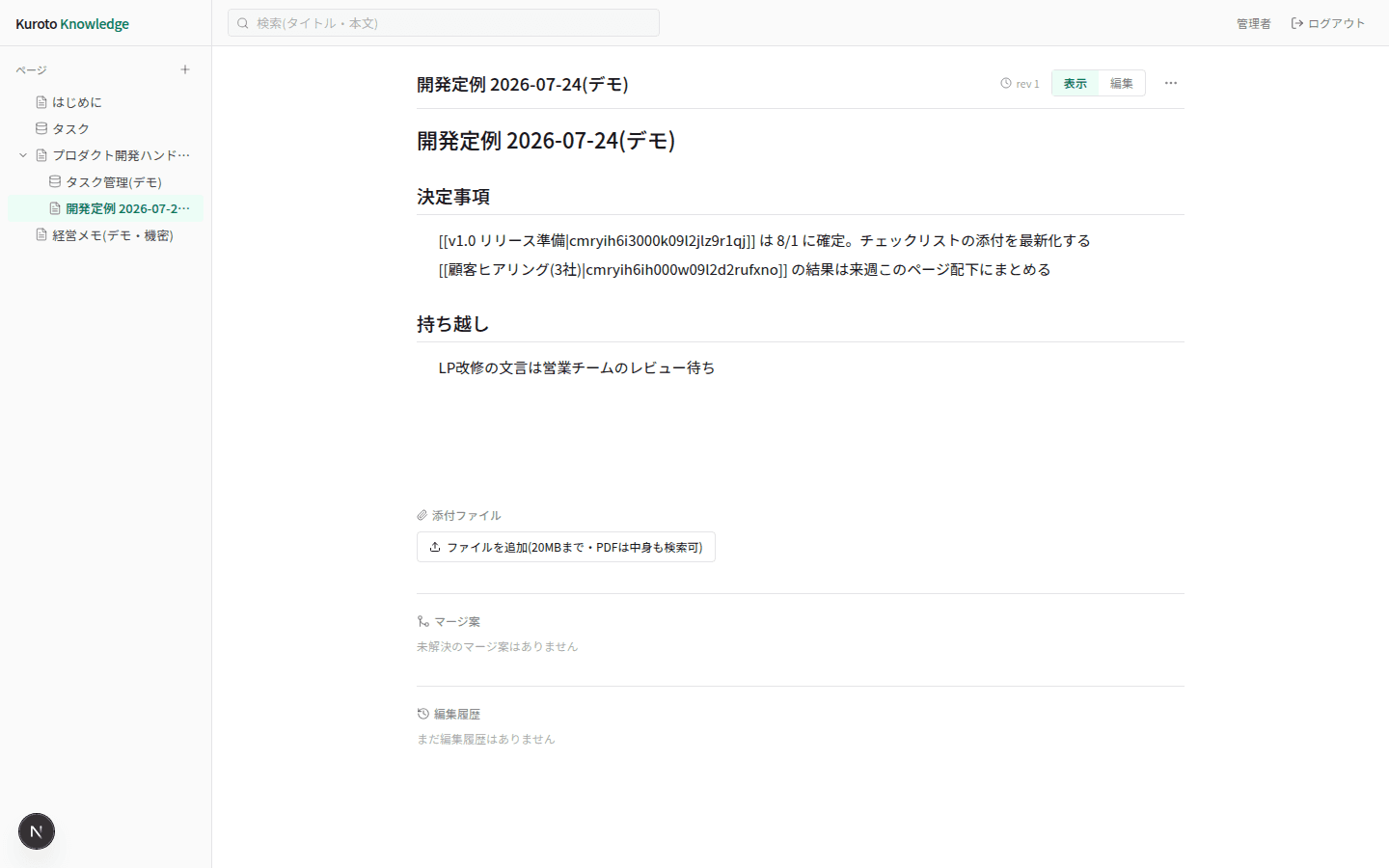
また、コードブロックで kuroto:view を書くと、ページの中にデータベースの 絞り込み結果を表として埋め込めます(3章のスクリーンショット内「進行中のタスク」)。
5. データベース
サイドバーの「+」→新しいデータベースで作成します。 列(プロパティ)は「+ プロパティ」からいつでも追加でき、型は テキスト・数値・チェックボックス・日付・選択・複数選択・人・リレーション・URL。 セルはその場で編集でき、他の人の変更は数秒で自動反映されます。
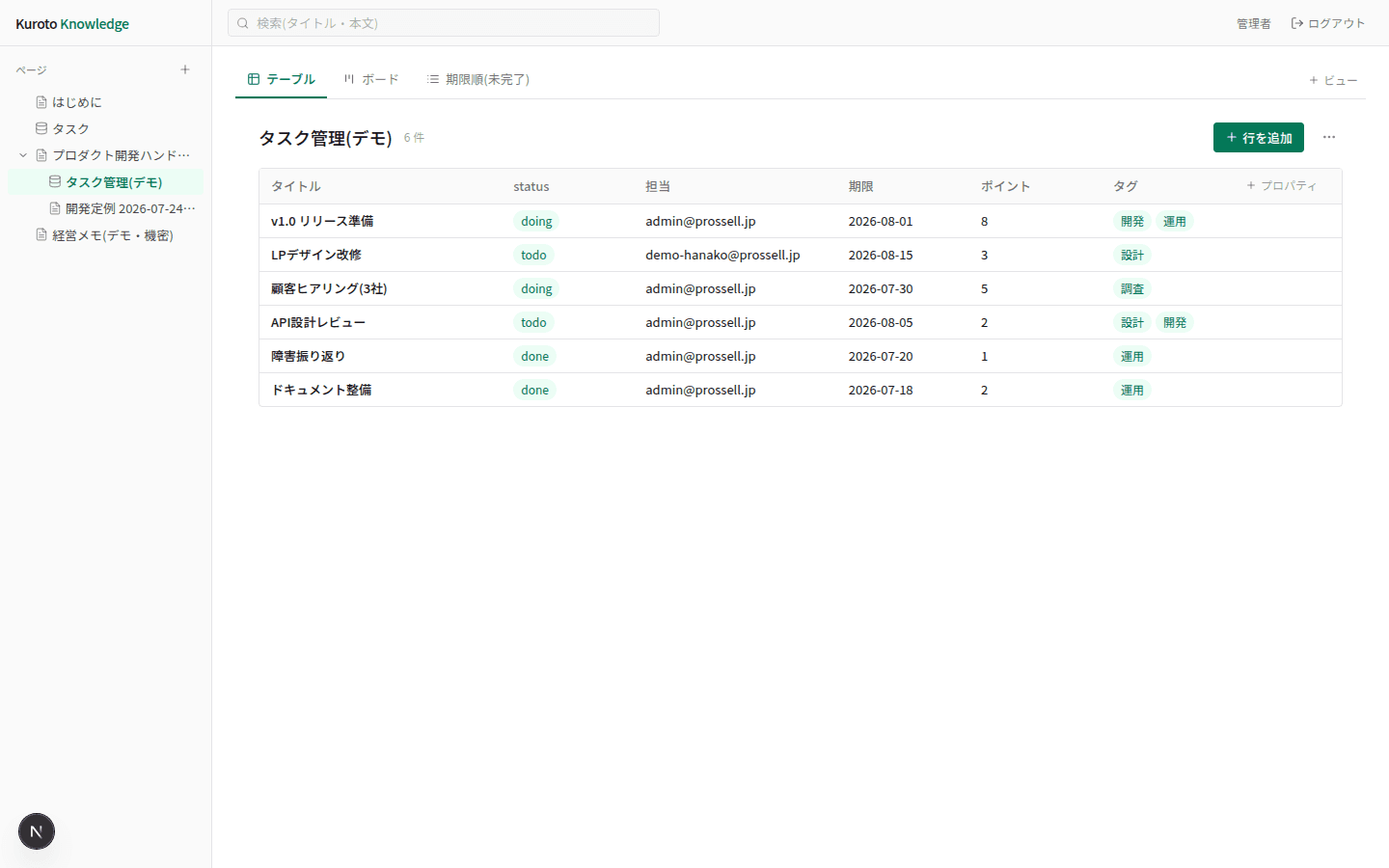
行はそれ自体がページです。行タイトルをクリックすると開き、 本文を書いたり、さらに配下に子ページ・子データベースをぶら下げることもできます (プロジェクト管理はこの形が便利です — 14章)。
6. ビュー — テーブル / カンバン / リスト
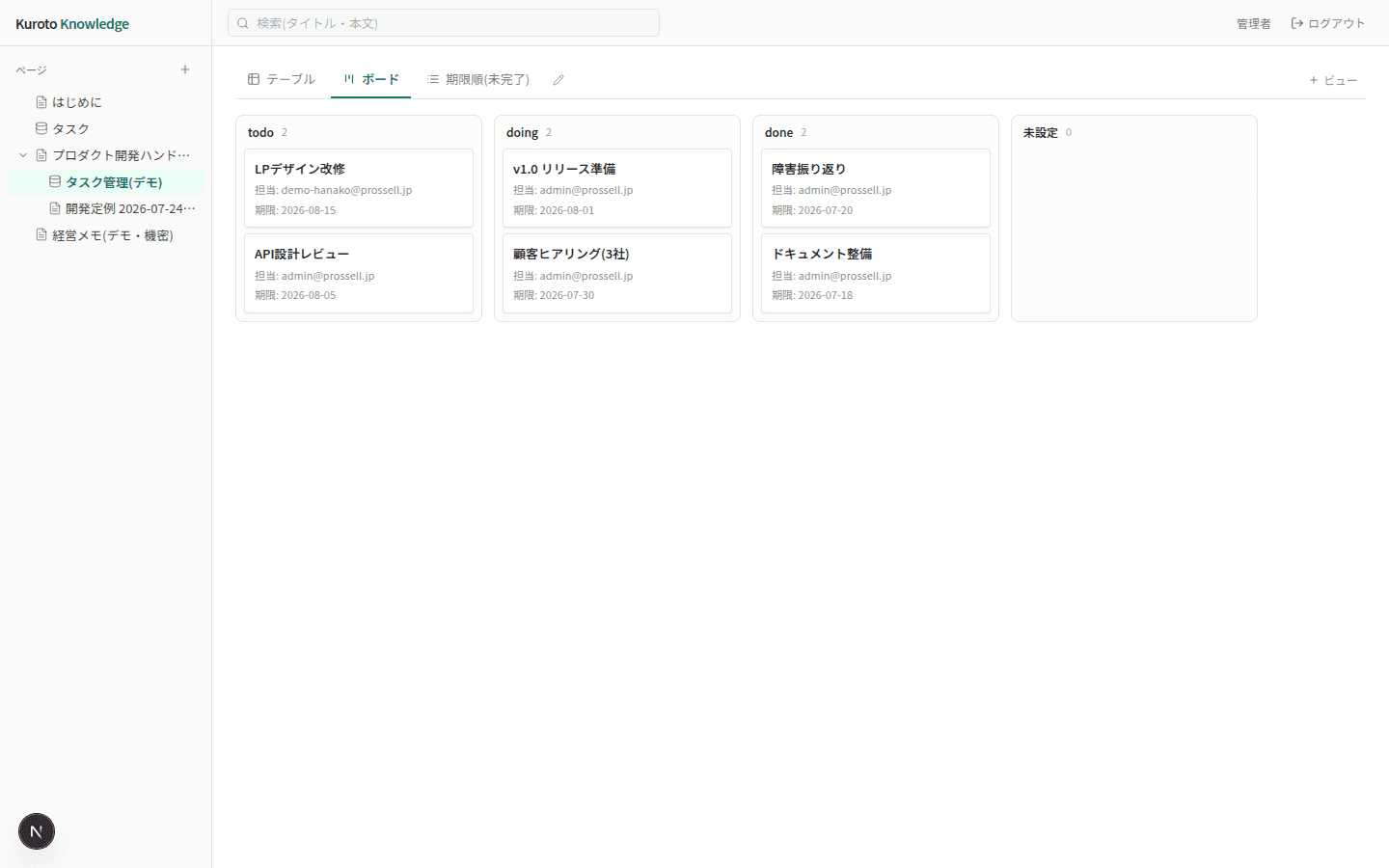
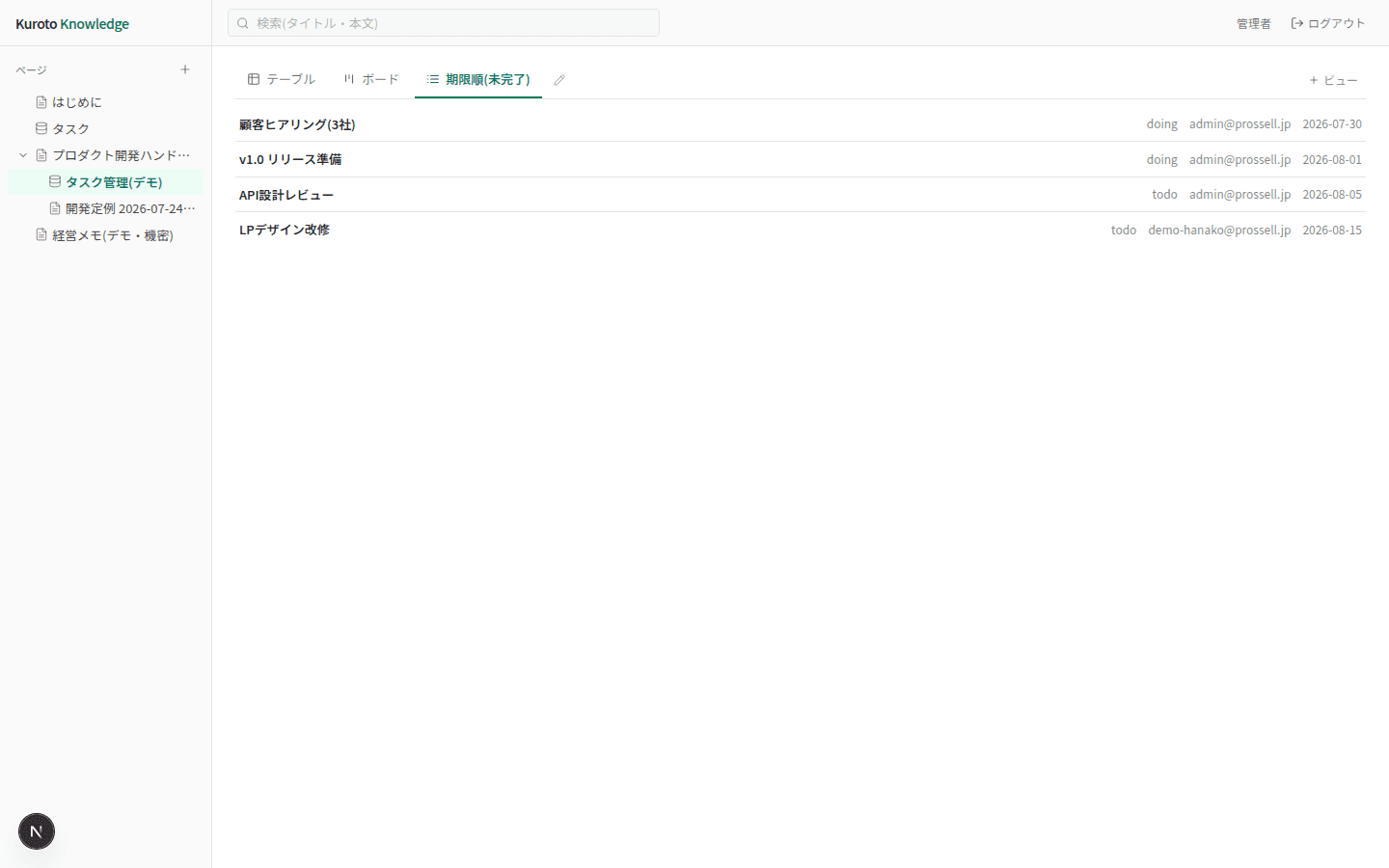
データベース上部の「+ ビュー」から、フィルタ・並び替え・グループ化の条件を 名前を付けて保存できます。カンバンは select 型プロパティ(例: status)で列を作り、カードのドラッグ&ドロップでステータスと 並び順を同時に更新します。
7. 添付ファイルとPDF検索
ページ下部の「添付ファイル」からアップロードします(1件20MBまで)。 アップロード直後に本文へ貼るリンクが自動でコピーされます。PDF はテキストが抽出され、検索の対象になります— 「あの資料どこだっけ」を本文と同じ検索窓で見つけられます。
8. 検索
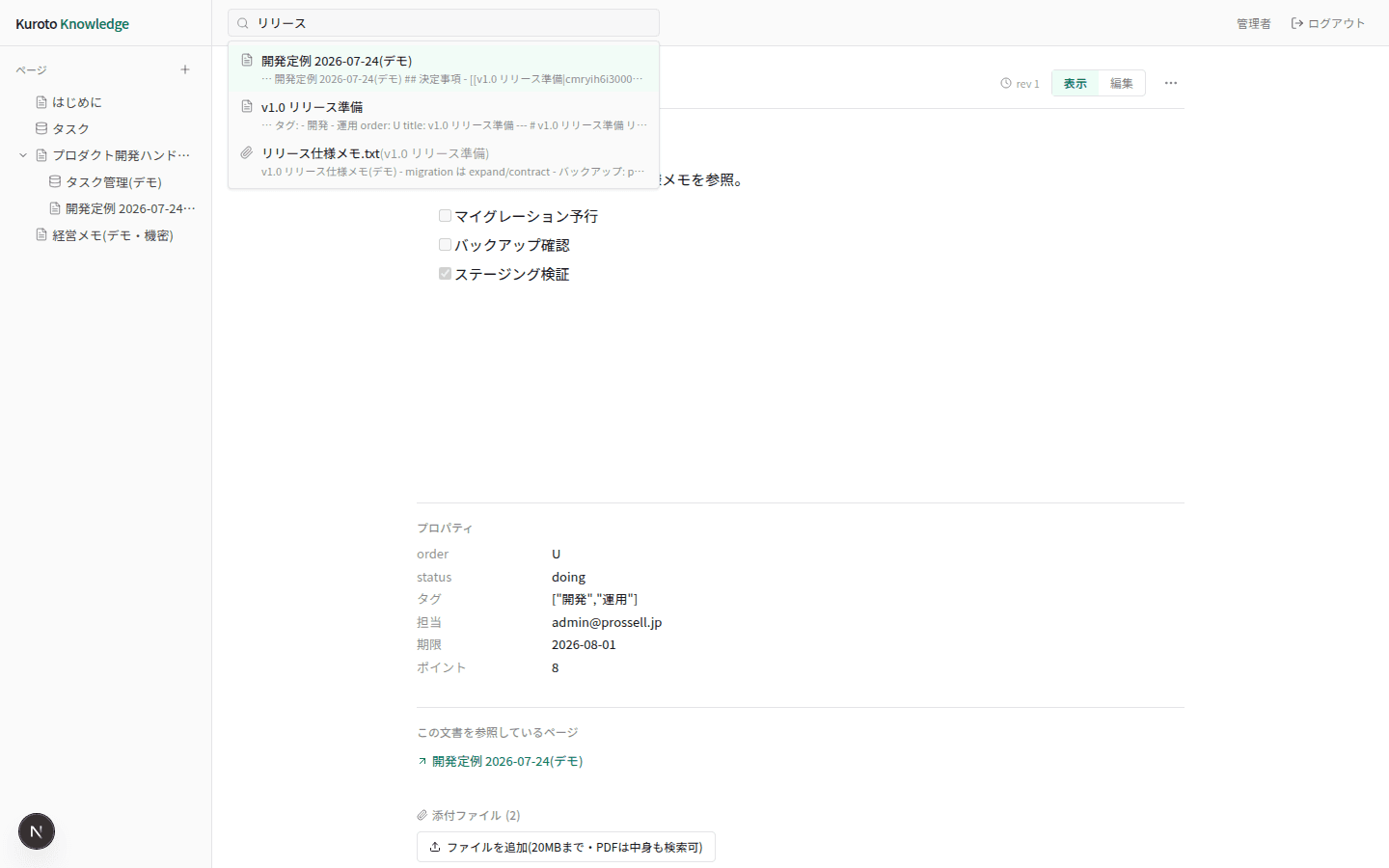
画面上部の検索窓はタイトル・本文・添付(ファイル名とPDF等の中身)を横断します。 結果はあなたが読める文書だけ。読めない機密フォルダの内容は、存在ごと出ません。
9. 整理 — 移動・ゴミ箱・見直し
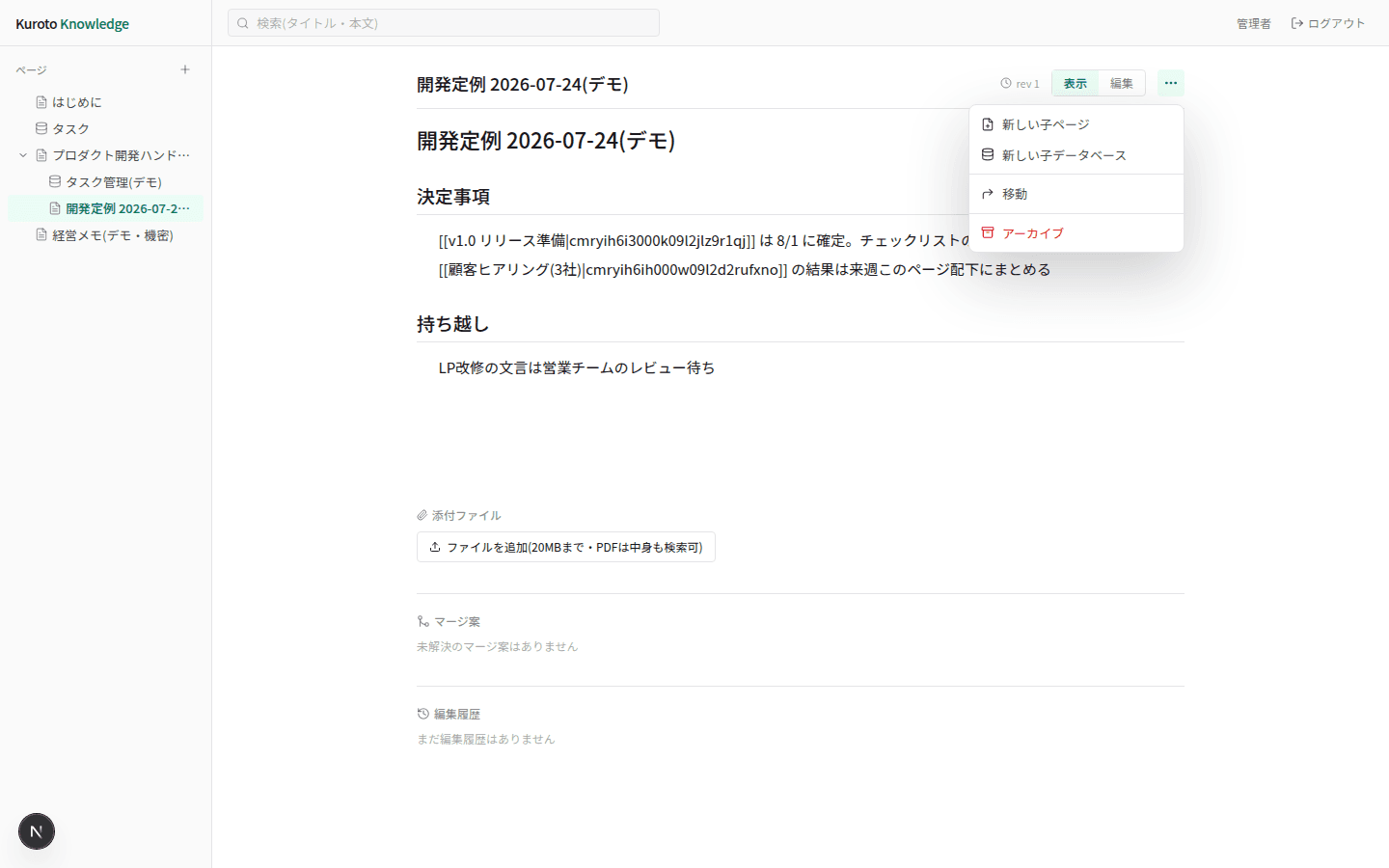
ページ右上の「…」メニューから、子ページの作成・別の場所への移動・アーカイブができます。サイドバーのツリーでドラッグ&ドロップしても移動できます (ページの上に落とすとその子になり、余白に落とすと最上位に戻ります)。
ゴミ箱
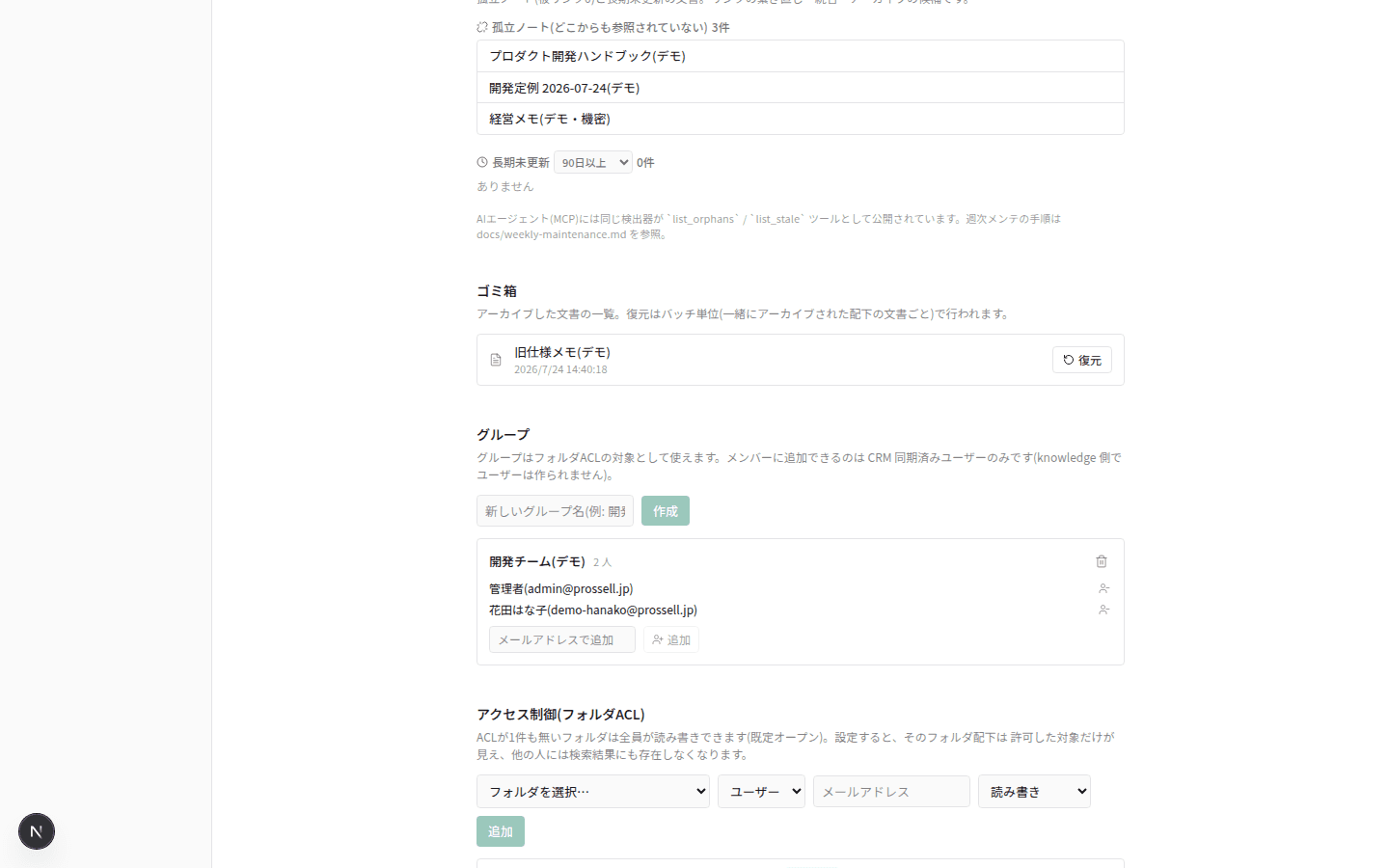
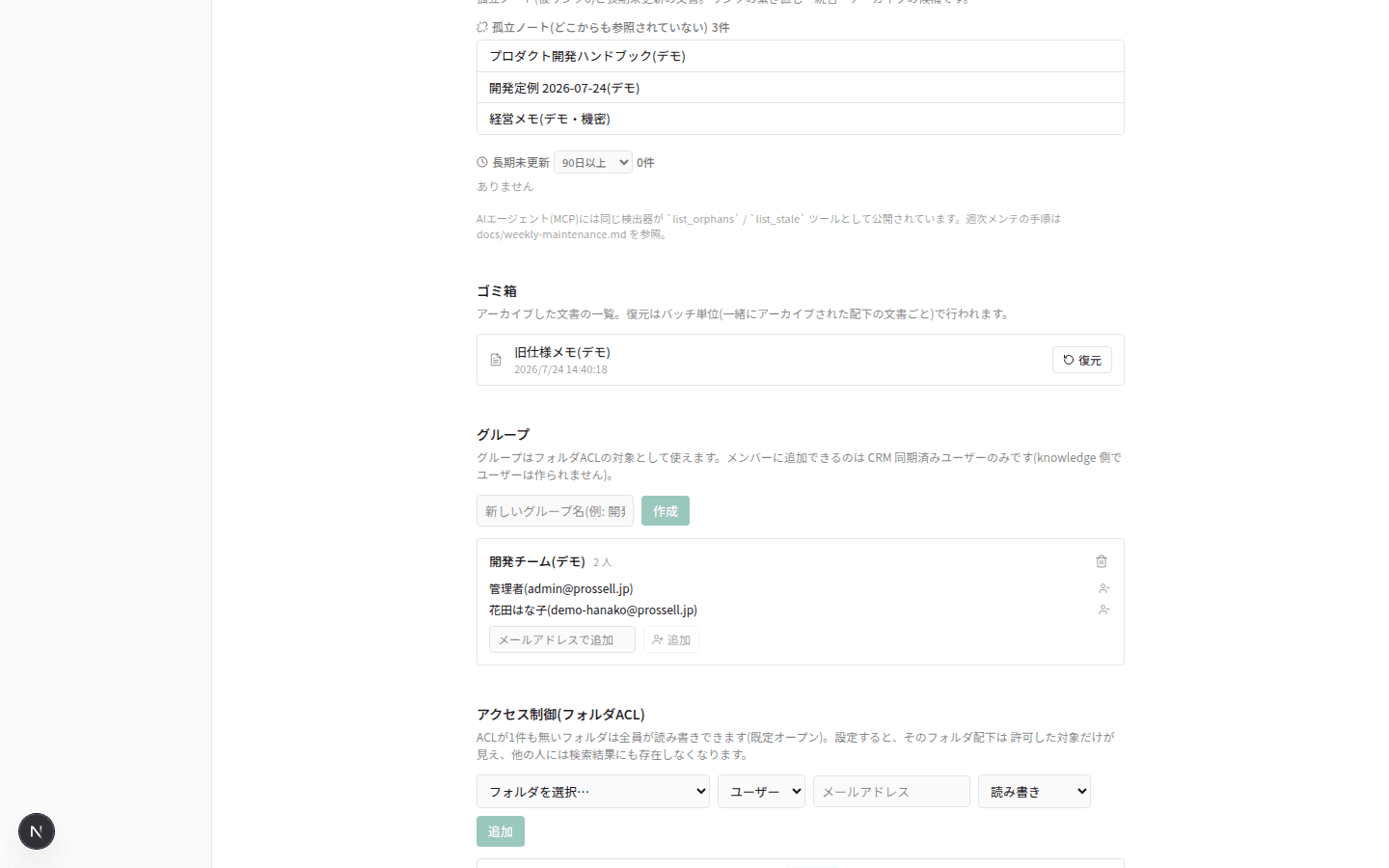
アーカイブした文書は配下ごと検索や一覧から消えますが、削除はされません。 設定 → ゴミ箱からいつでも元の場所に復元できます(一緒にアーカイブされた配下ごと)。
見直し(メンテナンス)
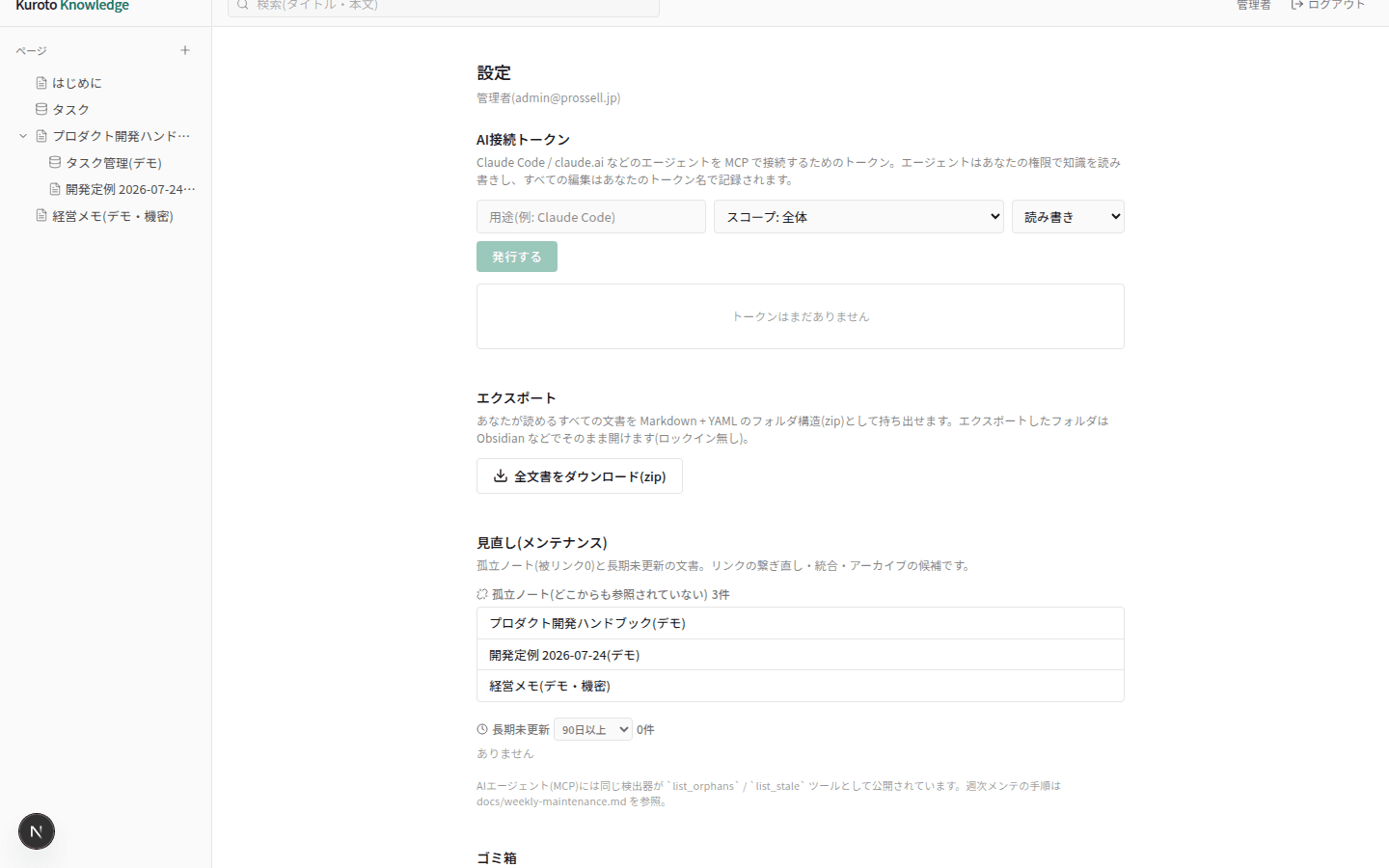
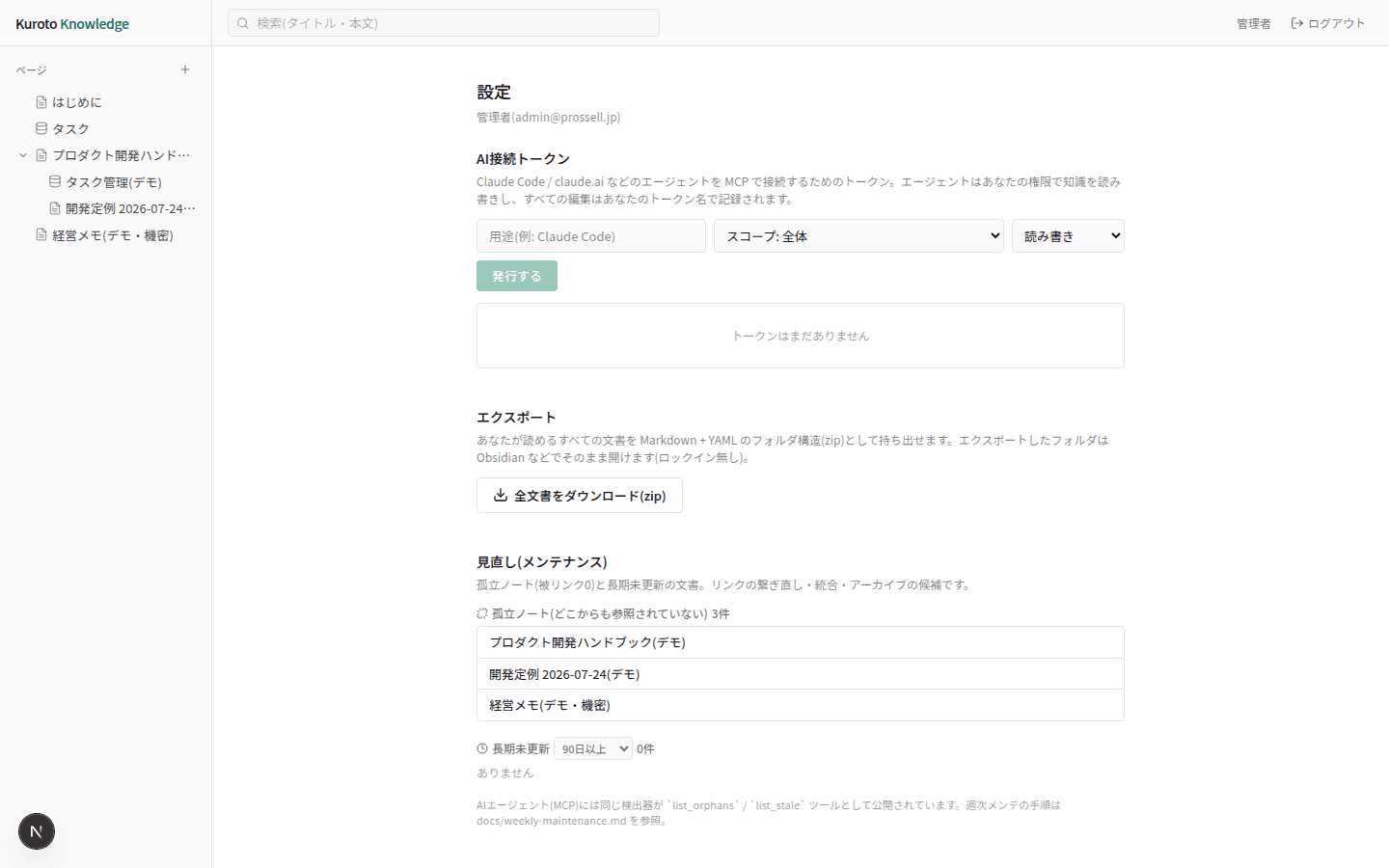
設定 → 見直しには、どこからもリンクされていない孤立ノートと長期間更新されていない文書が一覧されます。 リンクの繋ぎ直し・統合・アーカイブの候補です。この見直しは AI に任せることもできます(11章)。
10. 権限 — フォルダACLとグループ
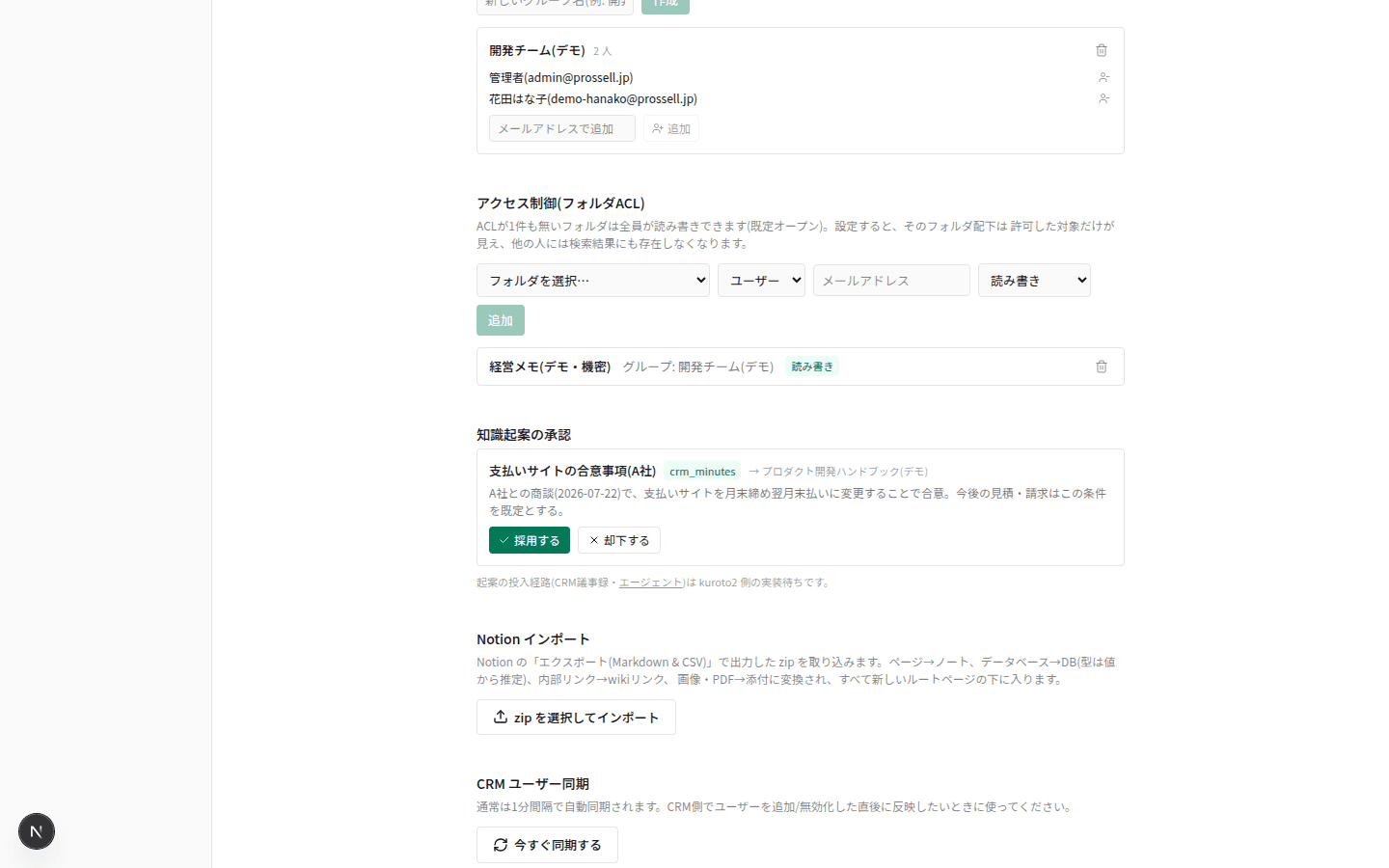
既定では全員がすべてを読み書きできます(社内の知識は開いているのが基本)。 機密にしたいフォルダだけ、管理者が ACL を設定します。対象はユーザー・ロール・ グループ・全員で、読めない人には検索結果にも存在しなくなります。
11. AIと使う — 「第二の脳」として
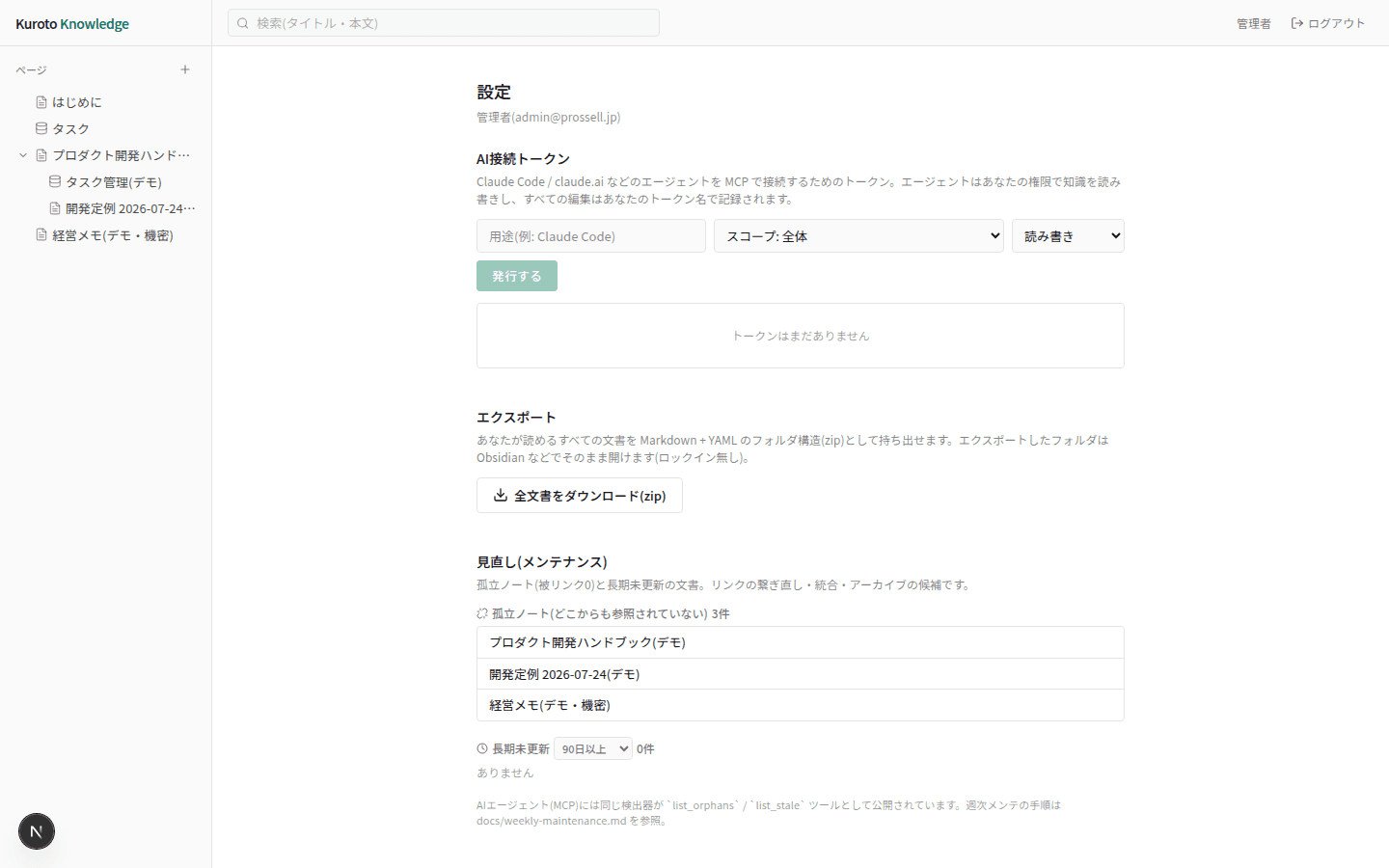
設定 → AI接続トークンでトークンを発行し、Claude(claude.ai / Claude Code)などに MCP サーバーとして登録すると、AI がこのナレッジベースを読み書きできるようになります。 AI はあなたの権限の範囲でしか読めず、すべての編集は トークン名付きで履歴に残ります。
回し方: 取り込む・尋ねる・見直す
- 取り込む — 記事・PDF・思いつきを AI に渡して「ナレッジに入れておいて」。 AI がページに割って、関連ページへ wikiリンクを張ります
- 尋ねる — 「◯◯の決定事項は?」と聞くと、ネットの一般論ではなくここに蓄積した知識から答えます(根拠ページ付き)
- 見直す — 週1回、AI に孤立ノートの繋ぎ直し・古い記述の更新を任せます。 AI の変更が誰かの編集とぶつかった場合はマージ案になり、採用するかは人が決めます
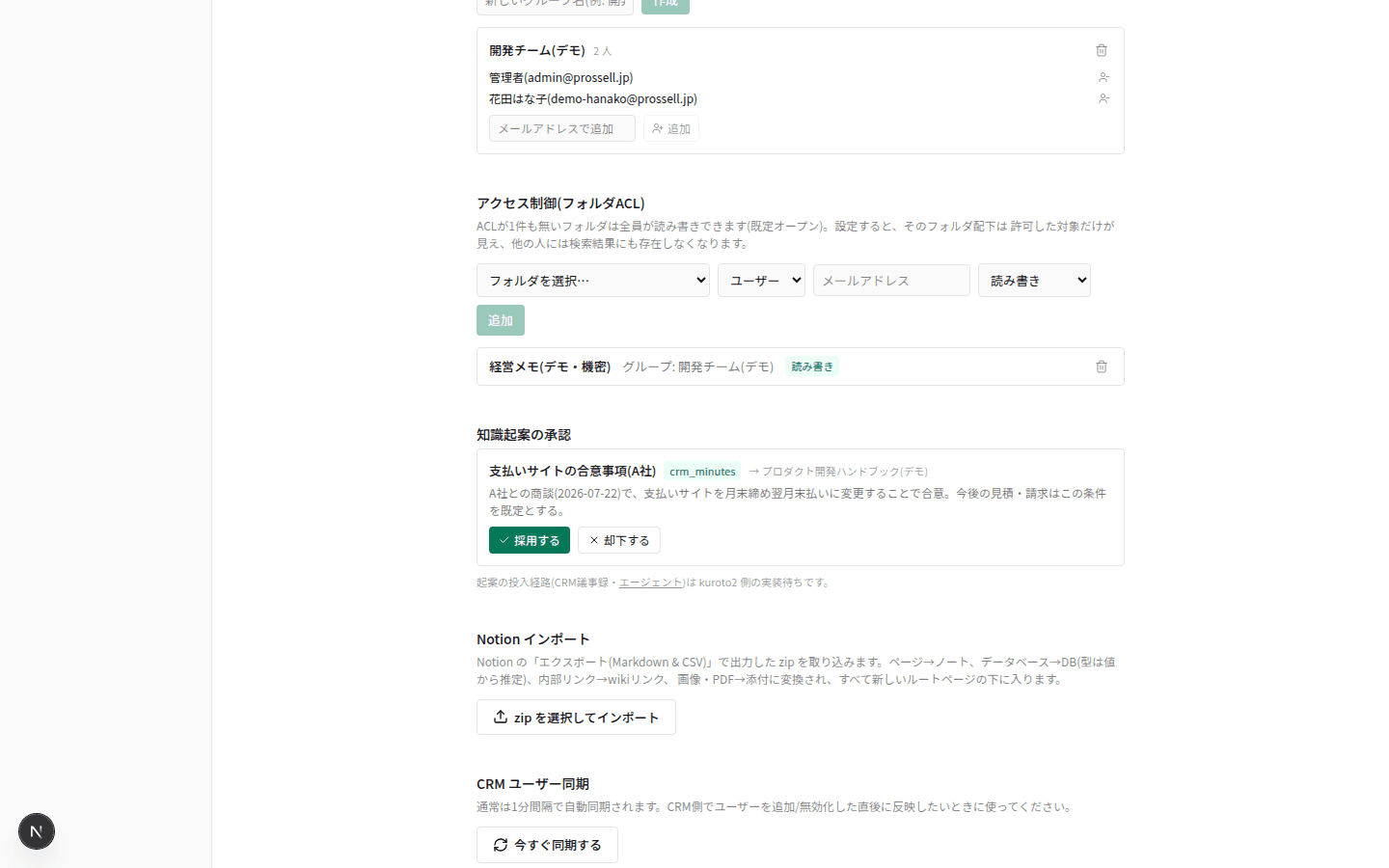
週次見直しの具体的な手順書はリポジトリの docs/weekly-maintenance.md にあります。 CRM の議事録から届く「知識起案」も、採用するまで知識にはなりません(AIは提案・人が確定)。
12. Notionからの引っ越し
Notion で「エクスポート(Markdown & CSV)」した zip を、設定 → Notion インポート (管理者)に投げるだけです。ページ・データベース(列の型は値から推定)・行・内部リンク・ 画像/PDF が変換され、新しいページの下にまとまって入ります。取り込み結果は件数と警告付きで 報告されます。
13. スマホで使う(PWA)
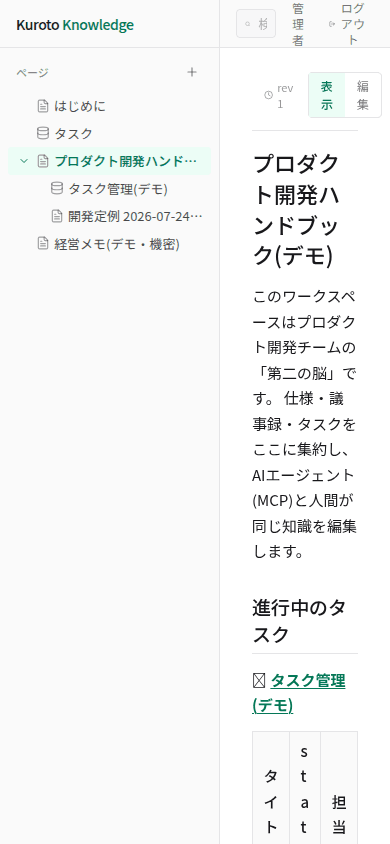
Kuroto Knowledge は PWA(ホーム画面に追加できる Web アプリ)に対応しています。 アプリストアは不要で、ホーム画面から1タップで開けます (オフライン編集には対応していません。通信のある場所でご利用ください)。
iPhone / iPad(Safari)
- Safari でこのサイトを開く
- 共有ボタン(□に↑)をタップ
- 「ホーム画面に追加」→「追加」
Android(Chrome)
- Chrome でこのサイトを開く
- 右上の「⋮」メニューをタップ
- 「ホーム画面に追加」(または「アプリをインストール」)→「インストール」
PC(Chrome / Edge)
- アドレスバー右端のインストールアイコン(⊕ / モニタに↓)をクリック
- 「インストール」を押すと独立ウィンドウのアプリとして使えます
14. 理想的なユースケース
① チームの「第二の脳」
会議メモ・調査結果・意思決定を、その日のうちにページとして放り込みます。 きれいに整理しようとしないのがコツです — 整理(リンク張り・統合・棚卸し)は週次で AI に任せ、人間は提案の採用だけ判断します。数週間で「チームに聞く前に Knowledge に聞く」が成立します。
② プロジェクト管理
「プロジェクト」データベースを作り、行=プロジェクトページにします。各行の配下に 仕様書・議事録・タスクDBをぶら下げれば、プロジェクトの全情報が1つの階層にまとまります。 タスクDBはカンバンで回し、朝会はボードを見ながら5分で終わらせます。
③ CRMと一体の営業ナレッジ
商談のノウハウ・価格の決定事項・過去のトラブル対応をここに貯めておくと、 玄人CRMのAIアシスタントが商談の文脈で知識を引けるようになります。 営業メンバーはCRMの画面から出ずに、チームの知識の恩恵を受けます。 議事録から出た「知識にすべき合意事項」は起案として届き、承認すると知識になります。
15. データの持ち出し(ロックイン無し)
設定 → エクスポートから、あなたが読めるすべての文書を Markdown + YAML のフォルダ構造(zip・添付込み)でダウンロードできます。Obsidian などでそのまま開ける形式です。知識は預けるものではなく、いつでも持ち出せる資産です。